SpanZeto / Documentación / blueprint snapshot Pro
Uso - Blueprint Snapshot Pro
Plugin v1.0 UE 5.3+ 5 min de lectura Actualizado Dic 2025
Comprar en Fab Abrir el panel de Snapshots
El panel de Snapshots se abre automáticamente al abrir un Blueprint. También puedes abrirlo manualmente desde:
- Window → Snapshots
Crear un snapshot
- Haz clic en el botón "+ Create" en la barra superior del panel
- Introduce un nombre descriptivo para el snapshot
- El snapshot se crea instantáneamente y aparece en la lista
Ver diferencias (Diff)
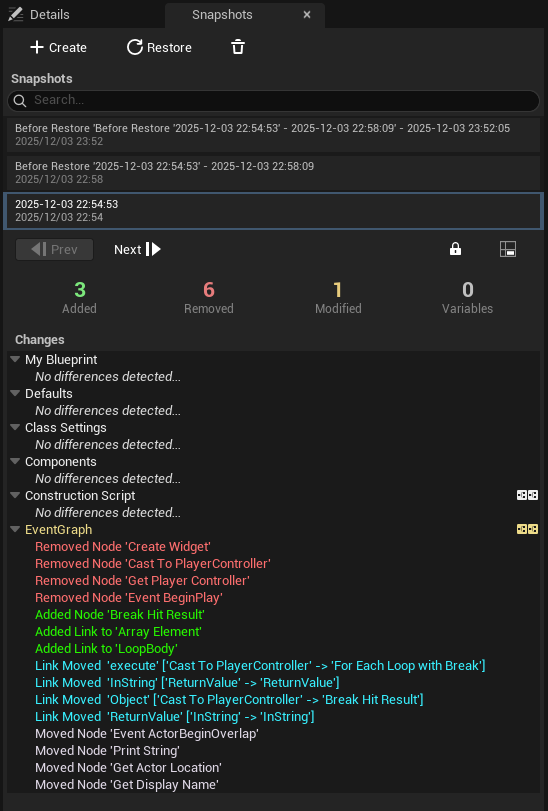
Al seleccionar un snapshot, el panel Changes muestra las diferencias con el estado actual:
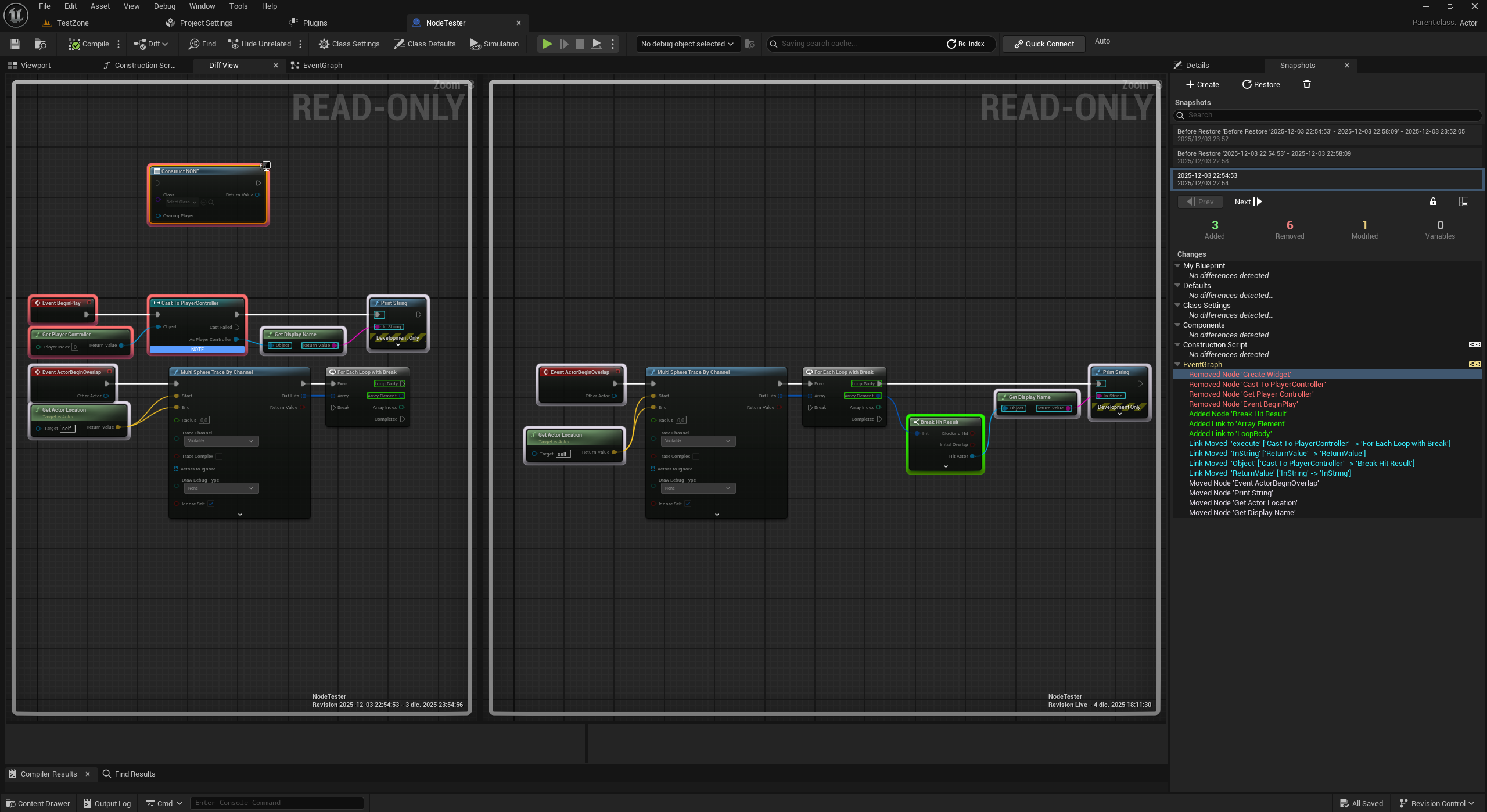
- Estadísticas rápidas: Número de elementos Added, Removed, Modified y Variables
- Cambios por sección: My Blueprint, Defaults, Class Settings, Components, Construction Script, EventGraph, funciones, etc.
Código de colores:
- Verde: Nodos/variables añadidos
- Rojo: Nodos/variables eliminados
- Amarillo: Nodos movidos
Navegar entre cambios
- Prev / Next: Salta al cambio anterior o siguiente en la vista de diff
- Lock: Permite mover los paneles de diff visual de forma independiente
- Layout: Cambia la vista de diff entre disposición vertical y horizontal
Restaurar un snapshot
- Selecciona el snapshot que deseas restaurar
- Haz clic en el botón "Restore"
- Si Snapshot Before Restore está activado en la configuración, se creará un snapshot de seguridad automáticamente
Eliminar un snapshot
- Selecciona el snapshot que deseas eliminar
- Haz clic en el icono de papelera en la barra superior